我們在這將教您如何利用雷電MAILD 的事件處理器去配合 NOD32 來為您的內送信件進行掃毒.
首先, 您先安裝好 NOD32 4.0 版, 就可以開始了.
1. 打開雷電MAILD 主畫面->[選單]->[設定]->[事件處理器]
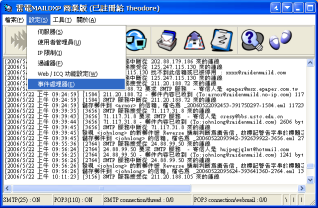 --> --> 
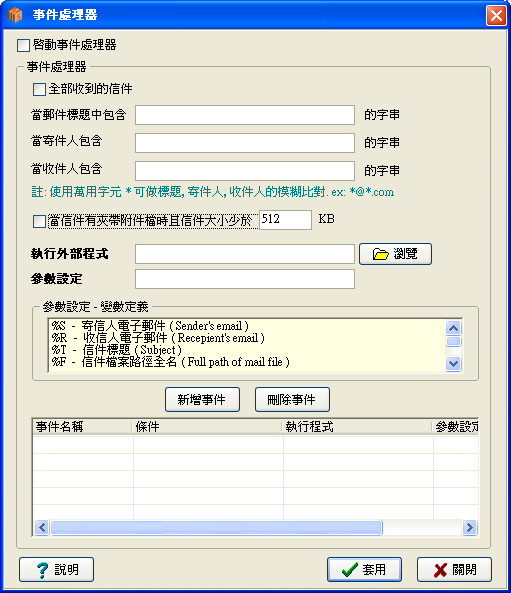
2. 在事件處理器裡做以下設定
[啟動事件處理器] -- 打勾
[當信有夾帶信件檔且信件大小少於 512 KB] -- 打勾
[執行外部程式] 瀏覽 NOD32 目錄的 ecls.exe 為執行檔
[參數設定] 輸入
%F /log-file=c:\ecls.log /clean-mode=delete
輸入完畢後就可以按 [新增事件] 給予個名稱, 並在列表中將剛剛加入的事件打勾來啟用它.
3. 進行到此步, 已經完成設定了. 接下來, 要教您如何做測試. 首先先測一般信件, 馬上打開您的 mail client 軟體,
寄一封有夾檔的信到雷電MAILD 的使用者, 您應該會在雷電MAILD 主畫面的記錄畫面看到類似以下的訊息.
[2009/9/24 上午 01:47:37] [7700] SMTP 服務接受從 208.53.138.37 來的連線
[2009/9/24 上午 01:47:41] [7700] 208.53.138.37 要求 SMTP 服務 - 寄信人是 loalizi@freestart.hu
[2009/9/24 上午 01:47:43] [7700] 208.53.138.37 - 郵件內容已收到 (To:arnor@raidenftpd.com) 22962 bytes ( 15.6 KB/s)
[2009/9/24 上午 01:47:44] [7012] SMTP 服務接受從 61.141.156.65 來的連線
[2009/9/24 上午 01:47:45] [7700] SMTP 服務中斷從 208.53.138.37 來的連線
[2009/9/24 上午 01:47:45] [7700] 儲存郵件到 <arnor> 的信箱, 檔名為 _20090924014741-545536892-7700.eml 23074 bytes
[2009/9/24 上午 01:47:45] [2332] SMTP 服務中斷從 202.150.89.172 來的連線
[2009/9/24 上午 01:47:45] [7700] 找到符合事件(nod32), 且執行事件程序成功("C:\Program Files\Eset\ecls.exe" "C:\Program Files\RaidenMAILD\Inboxes\arnor\_20090924014741-545536892-7700.eml" /log-file=c:\ecls.log /clean-mode=delete)
4. 然後您能在 c:\ecls.log 查到執行的記錄.
5. 更多指令請上此查詢 http://www.eset.com.sg/html/171/757/
6. 測試完畢後, 恭喜您已經完成雷電MAILD 搭配 NOD32 防毒軟體來為您的內送信件進行掃毒工作. 有病毒夾檔的信, 病毒檔都會被 NOD32 隔離(移除檔案).
感謝您看完此篇文章
Mail Server知識庫 首頁
最近更新日期: 2009/09/25 |